


La réponse courte : partager un album iPhone avec Android grâce aux nouveaux Albums partagés
Si vous voulez partager un album partagé iPhone avec des amis sur Android, le changement clé s'appelle iOS 27. Les Albums partagés repensés par Apple permettent de rejoindre un album et d'y ajouter ses propres photos sur le web, même sans compte Apple ni appareil Apple. En pratique, le propriétaire de l'iPhone crée ou met à niveau l'album et envoie un lien d'invitation, puis les invités Android participent depuis un navigateur plutôt que via une application sur leur téléphone.
Le piège, comme le souligne iPhone Life, c'est que cela ne fonctionne qu'avec les albums qui utilisent la nouvelle expérience. Les albums créés sous iOS 27, iPadOS 27, macOS 27 ou sur iCloud.com en profitent automatiquement. Ceux créés avec une version antérieure restent tels quels jusqu'à ce que leur propriétaire les mette à niveau. Apple précise aussi que toutes les fonctionnalités ne sont pas disponibles dans tous les pays ou régions : si une option manque, vérifiez sa disponibilité chez vous avant de chercher une autre cause.
Avant de commencer : activer les Albums partagés sur l'iPhone
C'est la personne qui organise l'album qui se charge de toute la configuration. Apple demande d'installer la dernière version du logiciel et d'être connecté à iCloud avec le même compte Apple sur chaque appareil que vous voulez utiliser avec les Albums partagés. Activez ensuite la fonction dans les Réglages.
Un détail peut prêter à confusion. Les instructions d'Apple indiquent que sous iOS 27, il faut vérifier que Photos iCloud est activé, alors que la même page précise que Photos iCloud n'est pas nécessaire pour créer un album partagé temporaire. Si vous n'avez besoin d'un album que pour un seul événement et préférez ne pas synchroniser toute votre photothèque, cherchez l'option temporaire avant d'activer Photos iCloud uniquement pour cela.
- Ouvrez Réglages et touchez votre nom, puis iCloud.
- Sous Enregistré dans iCloud, touchez Photos.
- Sous iOS 27, vérifiez si Photos iCloud doit être activé pour le type d'album souhaité.
- Faites défiler jusqu'à Albums partagés et activez l'option.
Nouvel album ou album mis à niveau : lequel choisir
Pour un nouvel événement, créer un album sous iOS 27 est la solution la plus simple, car il bénéficie des nouvelles fonctionnalités dès le départ. Si vous avez déjà un ancien album rempli de photos et voulez que des invités Android y contribuent, vous pouvez le mettre à niveau : ouvrez Photos, touchez Collections, faites défiler jusqu'à Albums partagés, choisissez l'album, touchez le bouton Plus et suivez l'invitation à mettre à niveau. La page d'assistance d'Apple donne la formulation actuelle complète de chaque étape.
Pensez aux participants existants avant de lancer la mise à niveau. Une fois mis à niveau, l'album s'ouvre sur les appareils sous iOS 27, iPadOS 27, macOS 27 ou version ultérieure, et sur iCloud.com depuis n'importe quel appareil. Toute personne utilisant un logiciel Apple plus ancien doit faire la mise à jour ou passer par le web. Si plusieurs invités ont d'anciens iPhone qu'ils ne peuvent pas mettre à jour tout de suite, créer un nouvel album dédié à l'événement ouvert à Android dérangera peut-être moins de monde que la mise à niveau d'un album de famille utilisé depuis longtemps.
Stockage, résolution et contrôle du lien d'invitation
Les albums mis à niveau et les nouveaux albums partagent photos et vidéos en résolution d'origine. C'est un plus pour la qualité mais, comme le note iPhone Life, cela consomme davantage de stockage. Apple explique qu'après une mise à niveau, les photos déjà présentes dans l'album ne comptent pas dans le stockage iCloud, contrairement aux nouveaux éléments, qui sont décomptés du stockage du propriétaire de l'album et non de celui de chaque contributeur. Si vous organisez un événement chargé, vérifiez votre espace iCloud disponible à l'avance.
Les nouveaux albums permettent aussi d'autoriser les participants à gérer l'album et à inviter d'autres personnes par lien. C'est pratique, mais un lien se transfère facilement. Pour un événement avec des invités identifiables, décidez à l'avance qui peut inviter d'autres personnes, et rappelez à chacun d'obtenir le consentement avant d'envoyer des photos de quelqu'un qui n'a pas accepté de figurer dans une collection partagée.
Exemple : choisir entre un album partagé et une application d'événement
Exemple fictif : six amis partent ensemble un week-end. Trois utilisent un iPhone sous iOS 27, deux sont sur Android et un a un ancien iPhone qui ne peut pas encore être mis à jour. Un album partagé mis à niveau fonctionne pour tout le monde : les utilisateurs d'iPhone contribuent dans Photos, tandis que les utilisateurs Android et l'ancien iPhone rejoignent l'album sur le web. L'organisateur assume le coût du stockage et contrôle le lien. Cette configuration convient à un groupe qui veut voir les photos apparaître en direct, réagir et garder des archives permanentes.
Changeons maintenant un seul élément : le groupe veut garder les photos cachées jusqu'au dîner du dernier soir, sans que personne ne les fasse défiler pendant le voyage. Un album partagé en direct affiche tout au fur et à mesure, il ne peut donc pas répondre à ce besoin. C'est là qu'une application dédiée aux événements peut être plus simple, à condition que tout le monde accepte de l'installer.
- Vous voulez voir les photos dès leur arrivée ? Utilisez un album partagé.
- Certains invités ne veulent rien installer ? Un album partagé accessible sur le web est plus simple.
- Vous voulez des archives permanentes en pleine résolution sous un seul compte ? Un album partagé, si le propriétaire a l'espace de stockage nécessaire.
- Vous voulez garder les photos cachées jusqu'à un moment prévu ? Envisagez une application d'événement construite autour d'une révélation différée.
- Vous voulez ajouter des photos déjà présentes dans votre pellicule ? Vérifiez que l'application le permet avant de la choisir.
La place de Sealed, et ses limites
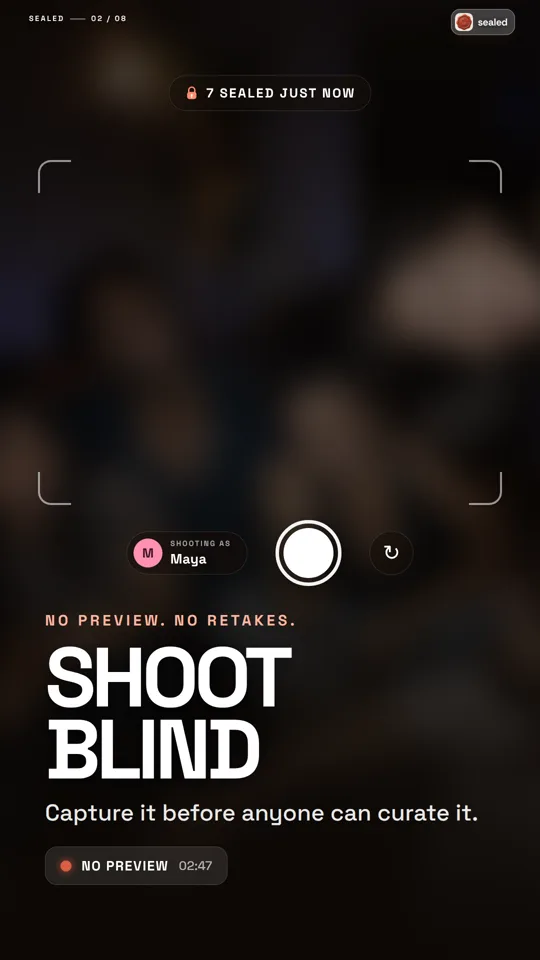
Sealed, l'éditeur de ce guide, se concentre sur la photographie de groupe intentionnelle plutôt que sur le partage en direct, sa pertinence ici est donc limitée. Dans Sealed, les invités sur iPhone ou Android rejoignent une même capsule grâce à une invitation ou un code, et prennent leurs photos directement dedans, sans aperçu ni nouvelle prise. Personne, organisateur compris, ne voit quoi que ce soit avant l'heure d'ouverture choisie par le créateur, qui peut se situer entre environ six heures et une semaine plus tard. Les invités ont besoin de l'application, mais le compte est facultatif.
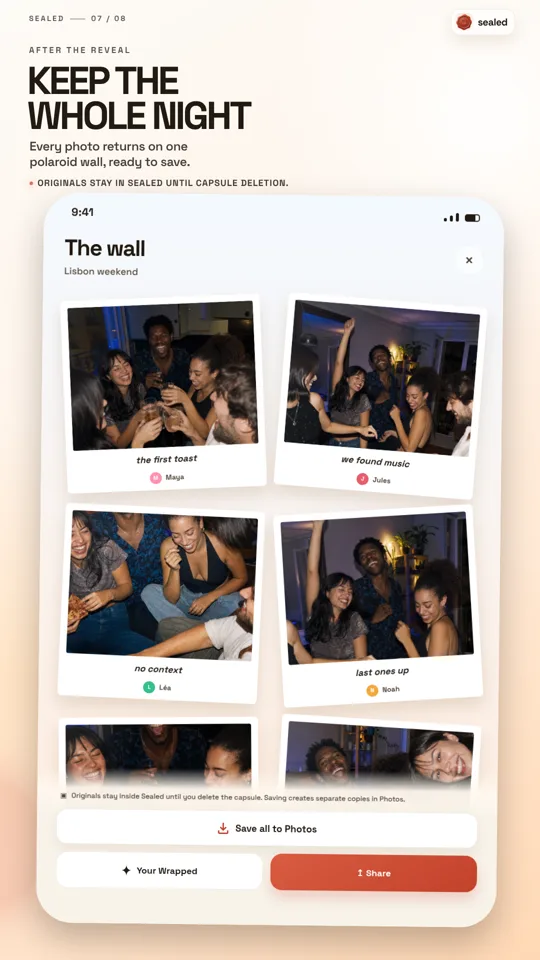
C'est donc un outil différent, pas un remplaçant de l'album partagé. Il n'importe pas les photos déjà présentes dans la pellicule, et les copies serveur d'une capsule partagée sont supprimées 30 jours après son ouverture : quiconque souhaite des archives durables doit enregistrer les photos qu'il veut garder. Si votre objectif est un album permanent et multiplateforme, les Albums partagés mis à niveau d'Apple sont la réponse directe à votre question.
Questions fréquentes
Les utilisateurs Android peuvent-ils ajouter des photos à un album partagé iPhone ?
Oui, si l'album utilise la nouvelle expérience des Albums partagés introduite avec iOS 27, iPadOS 27 et macOS 27. Apple indique que les proches peuvent rejoindre l'album et y ajouter des photos sur le web, sans compte Apple ni appareil Apple. Les albums créés avec une version antérieure doivent d'abord être mis à niveau, et certaines fonctionnalités peuvent ne pas être disponibles dans tous les pays ou régions.
Faut-il mettre à niveau un ancien album partagé pour le partager avec Android ?
Oui. Les albums partagés créés avant iOS 27 restent inchangés jusqu'à ce que leur propriétaire les mette à niveau dans l'app Photos. Après la mise à niveau, l'album s'ouvre sur les appareils sous iOS 27 ou version ultérieure, ou sur iCloud.com depuis n'importe quel appareil : les participants utilisant un logiciel Apple plus ancien devront faire la mise à jour ou passer par le web.
Qui paie le stockage d'un album partagé iCloud mis à niveau ?
Selon Apple, les photos et vidéos déjà présentes dans un album au moment de sa mise à niveau ne comptent pas dans le stockage iCloud. Les nouveaux éléments ajoutés ensuite sont décomptés du stockage du propriétaire de l'album. Comme les albums mis à niveau conservent la résolution d'origine, un album très actif peut occuper davantage d'espace : le propriétaire a donc intérêt à vérifier son stockage iCloud disponible.
Sources et lectures complémentaires
Ces ressources fournissent le cadre de référence plus large. Les affirmations sur le produit figurant sur cette page se limitent aux informations publiques fournies par Sealed.