

Empieza aquí
Si no ves las fotos que suben los demás o el álbum compartido no se sincroniza, sigue las comprobaciones de Apple en orden: activar Álbumes compartidos, aceptar la invitación, probar la conexión, comparar en otro dispositivo o en iCloud.com, revisar el almacenamiento de iCloud del propietario y actualizar a iOS 27 si puedes. Solo después, en iOS 26 o anterior, desactiva y vuelve a activar Álbumes compartidos. No borres el álbum primero.
Para tu próximo viaje, fiesta o boda
La próxima vez, olvídate del álbum compartido
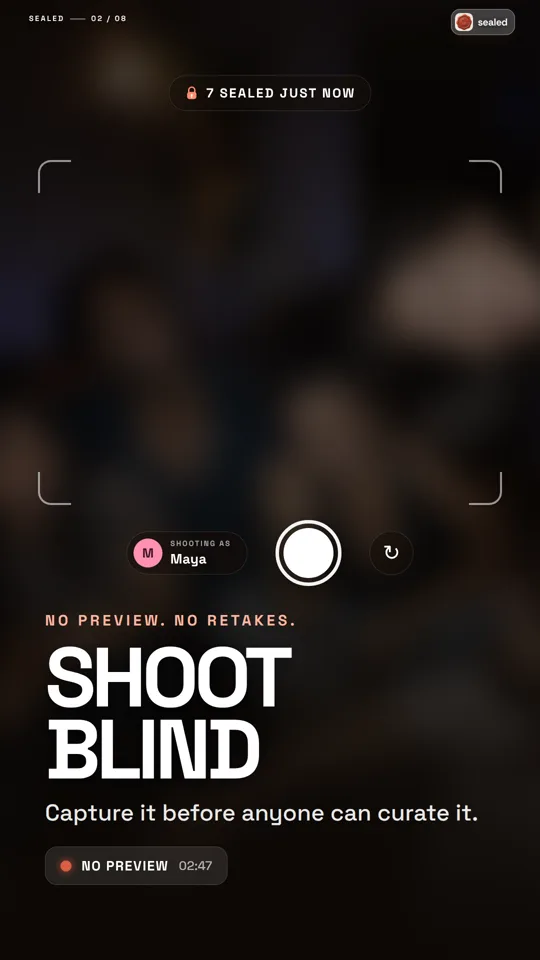
Crea una cápsula Sealed antes del momento. Cada persona hace fotos con su propio móvil, nadie ve nada hasta la revelación y luego todo el grupo la abre a la vez.
- Cada invitado instala Sealed y se une con un código de 6 caracteres o un enlace, en iPhone o Android. Hasta 30 móviles, sin cuenta.
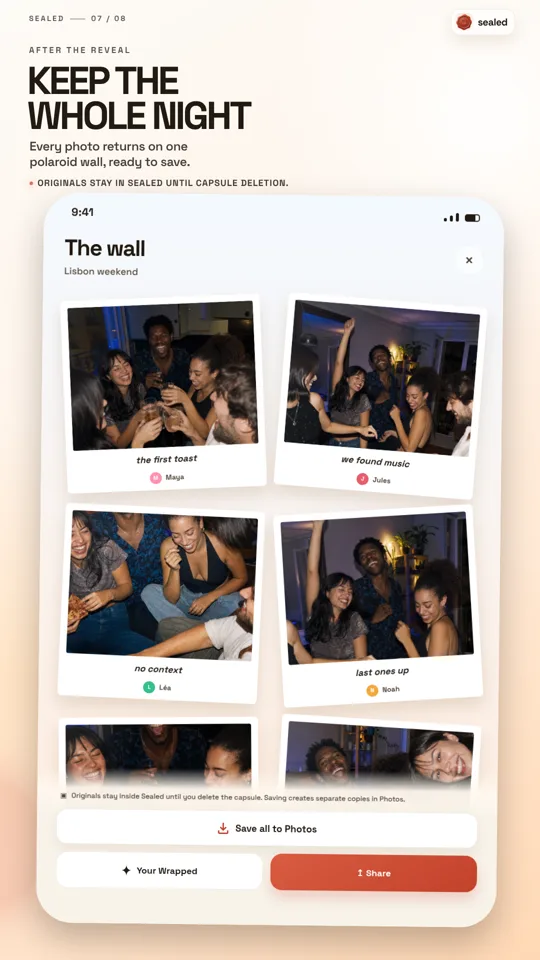
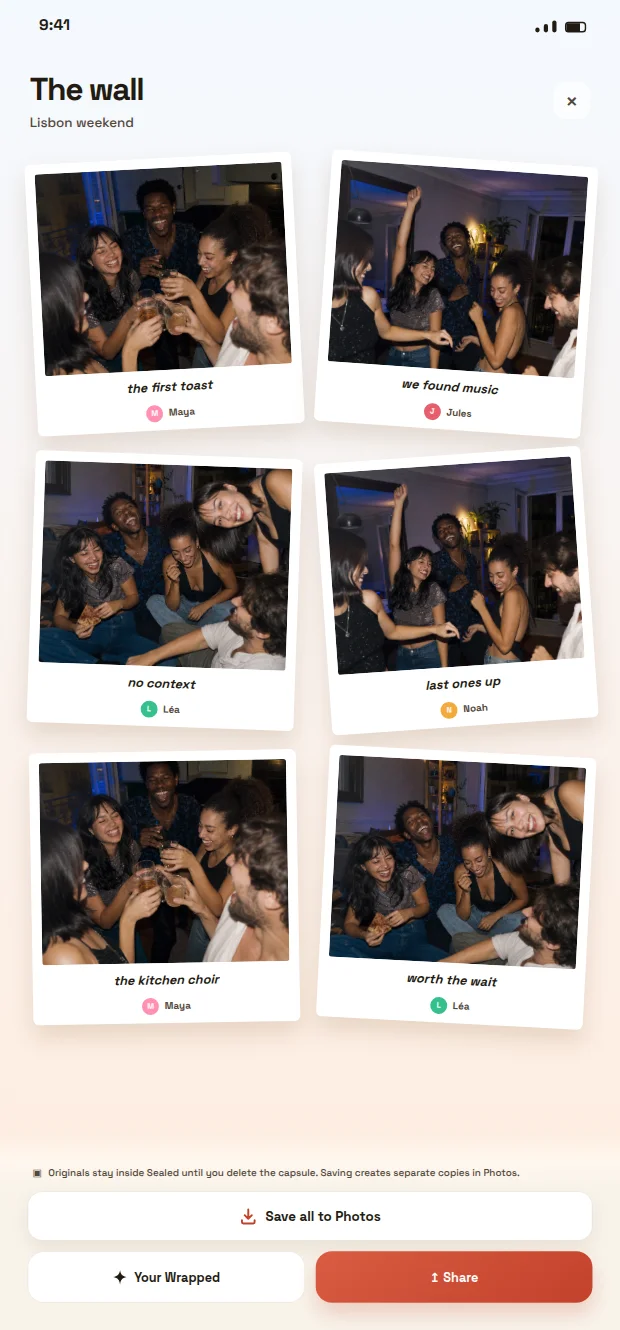
- Todas las fotos llegan a un mismo muro, con el nombre de quien las hizo. Nada que reclamar después.
- Las fotos quedan selladas hasta la hora límite. Se vive el momento en lugar de revisarlo todo.
- Al abrirla, guarda todo el muro en Fotos de una vez.

Escanea con la cámara del móvil para instalar Sealed
Descarga gratuita. Sealed no repara ni recupera los álbumes compartidos de Apple.
¿Preparas un evento? App de fotos para boda · App de fotos para cumpleaños · App de fotos para despedida de soltera
1. Activa Álbumes compartidos
Abre Ajustes, toca Apps y después Fotos, y desplázate para comprobar que Álbumes compartidos está activado. Apple también muestra el ajuste en Ajustes, tu nombre, iCloud, Fotos. Usa la misma cuenta de Apple en cada dispositivo donde quieras ver el álbum.
Álbumes compartidos y Fototeca compartida de iCloud son funciones distintas. Esta guía trata de un álbum al que te invitaron, no de una fototeca personal que ha dejado de sincronizarse.
2. Acepta la invitación o pide otra
Si el álbum nunca apareció, puede que la invitación siga pendiente. Para un álbum creado en iOS 26, busca en Fotos, Colecciones, Álbumes compartidos, Actividad, o en el centro de notificaciones, y acéptala allí. Un álbum creado en iOS 27 se comparte con un enlace: ábrelo y sigue la solicitud de acceso, que el propietario quizá deba aprobar.
¿Sigue sin aparecer? Pregunta al propietario a qué dirección envió la invitación y pídele que la reenvíe. Apple documenta Reenviar invitación para álbumes de iOS 26 y el nuevo envío del enlace en iOS 27.
3. Comprueba la conexión en cada dispositivo
La prueba de red de Apple es sencilla: abre apple.com o iCloud.com en cada dispositivo implicado, el tuyo y el de quien envía. Si la página no carga, arregla primero esa conexión. Después consulta la página Estado del sistema de Apple por si hay una incidencia.
4. Compara en otro dispositivo o en iCloud.com
Abre el álbum en otro de tus dispositivos, en icloud.com/photos, o pregunta a otro miembro si lo ve. Si él ve las fotos y tú no, el problema se limita a tu dispositivo. Si nadie ve una imagen, pide a su autor que confirme que la publicó en este álbum concreto y no solo en su fototeca.
Anota la foto afectada, quién la añadió y cualquier mensaje de error. Ayudará al soporte de Apple si los pasos siguientes no funcionan.
5. Pide al propietario que revise su almacenamiento de iCloud
La lista de Apple incluye el almacenamiento de iCloud del propietario. Quien creó el álbum debe comprobar que no ha superado su límite de almacenamiento de iCloud. Si lo ha superado, puede liberar espacio o ampliar su plan iCloud+.
6. Actualiza a iOS 27 si tu iPhone lo admite
Apple recomienda la versión 27 o posterior de iOS, iPadOS y macOS para Álbumes compartidos cuando el dispositivo la admite. Un álbum creado en la versión 27 es de solo lectura en versiones anteriores: puedes verlo, pero no añadir fotos, dar me gusta ni comentar. Para volver a participar, actualiza cada dispositivo o abre el álbum en iCloud.com.
7. En iOS 26 o anterior, desactiva y vuelve a activar Álbumes compartidos
Apple reserva este paso a la versión 26 o anterior y pide hacer antes una copia de las fotos del álbum compartido. Después ve a Ajustes, Apps, Fotos, desactiva Álbumes compartidos, espera 10 minutos y vuelve a activarlo.
Antes de borrar nada, guarda una copia
No empieces borrando el álbum, eliminando participantes ni cerrando sesión en tu cuenta de Apple. Las reglas de eliminación de Apple pueden afectar a todos los suscriptores, así que restablecer no es una forma inocua de refrescar la pantalla. Guarda las imágenes que quieras conservar y los originales importantes por separado.
Si estas comprobaciones no bastan, contacta con el soporte de Apple con tu versión de iOS, el tipo de álbum y la comparación del paso 4. Sealed no repara ni recupera álbumes de iCloud.
Para un próximo evento con revelado compartido
Si quieres hacer fotos nuevas y descubrirlas más tarde, Sealed ofrece una cápsula compartida: cada invitado se une desde su propio teléfono con un código o un enlace, las fotos permanecen selladas y el grupo abre la cápsula después del plazo. Acordad participación y guardado antes del evento.
Es una decisión distinta de recuperar fotos de Apple existentes. La guía de eventos de abajo ayuda a comparar la participación y el revelado que buscáis. No supongas que cada invitado puede participar desde un navegador. Documentación de Apple revisada el 6 de octubre de 2026.
Preguntas frecuentes
¿Por qué no veo las fotos de los demás en un álbum compartido?
Lo más habitual es que Álbumes compartidos esté desactivado en tu dispositivo, que falle la conexión, que el almacenamiento de iCloud del propietario esté lleno o que el álbum se creara en iOS 27 mientras tu dispositivo usa una versión anterior. Revísalo en orden antes de borrar nada.
¿Por qué no aparece la invitación al álbum compartido?
Busca en Fotos, Colecciones, Álbumes compartidos, Actividad, o en el centro de notificaciones. Los álbumes creados en iOS 27 se comparten con un enlace. Si no hay nada, pide al propietario que reenvíe la invitación o el enlace a la dirección correcta.
¿Por qué veo el álbum pero no puedo añadir fotos?
Un álbum creado en iOS 27 es de solo lectura en versiones anteriores. Actualiza a la versión 27 o posterior, o abre el álbum en iCloud.com. El propietario también puede comprobar si los participantes pueden añadir fotos.
¿Debo borrar y crear de nuevo el álbum?
No como primer paso. Haz antes las comprobaciones anteriores con el propietario y guarda lo que quieras conservar antes de modificar el álbum.
¿Sealed recupera las fotos de iCloud?
No. Apple gestiona los Álbumes compartidos. Sealed ofrece una cápsula distinta para momentos nuevos, no la reparación ni la recuperación de un álbum de Apple.
Fuentes y lecturas recomendadas
Estos recursos ofrecen el marco de referencia general. Las afirmaciones sobre el producto en esta página se limitan a la información pública facilitada por Sealed.
- Apple: si no ves tu álbum compartido o no se sincroniza
- Apple: Álbumes compartidos en iOS 26 e iOS 27
- Apple: encontrar y aceptar una invitación
- Apple: reenviar una invitación y comprobar el acceso
- Apple: actualizar un álbum compartido
- Apple: estado actual de los servicios
- Sealed: photo capsules and reveal
- Sealed methodology