

Hier beginnen
Siehst du die Fotos der anderen nicht oder synchronisiert das geteilte Album nicht, arbeite Apples Prüfungen der Reihe nach ab: Geteilte Alben aktivieren, Einladung annehmen, Verbindung testen, auf einem anderen Gerät oder iCloud.com vergleichen, den iCloud-Speicher der erstellenden Person prüfen und wenn möglich auf iOS 27 aktualisieren. Erst danach schaltest du unter iOS 26 oder älter Geteilte Alben aus und wieder ein. Lösche das Album nicht zuerst.
Für die nächste Reise, Party oder Hochzeit
Nächstes Mal ohne geteiltes Album
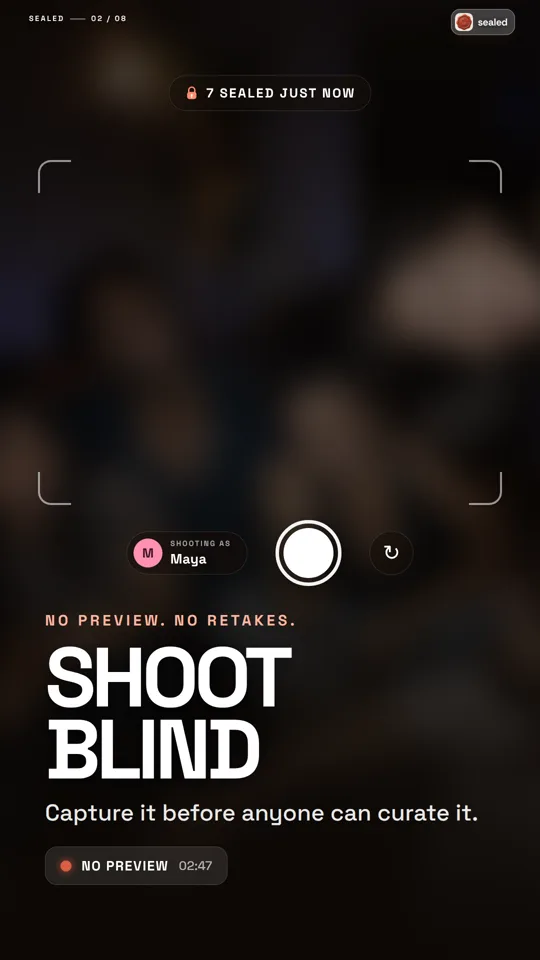
Erstellt vorher eine Sealed-Kapsel. Alle fotografieren mit dem eigenen Handy, niemand sieht etwas vor der Enthüllung, dann öffnet die ganze Gruppe sie gemeinsam.
- Jeder Gast installiert Sealed und tritt mit einem 6-stelligen Code oder einem Link bei, auf iPhone oder Android. Bis zu 30 Handys, kein Konto nötig.
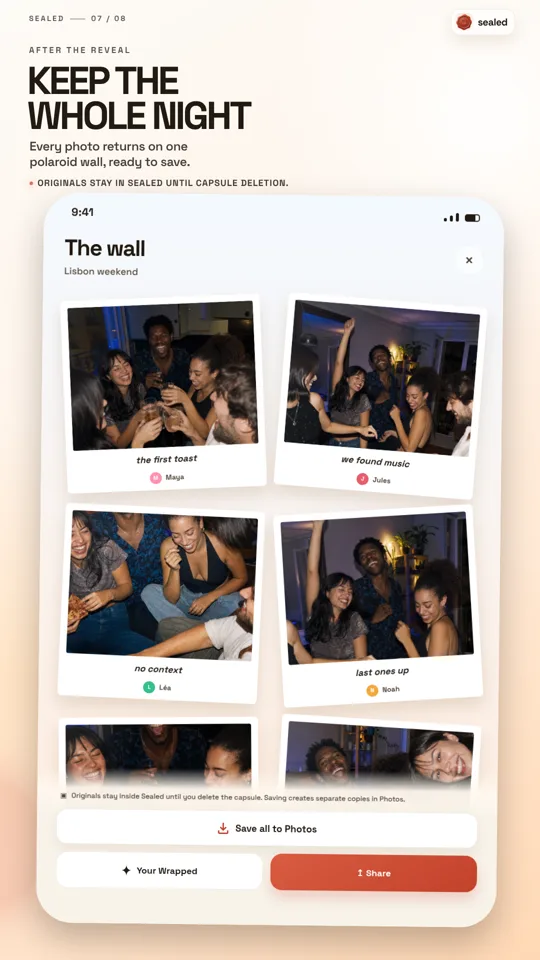
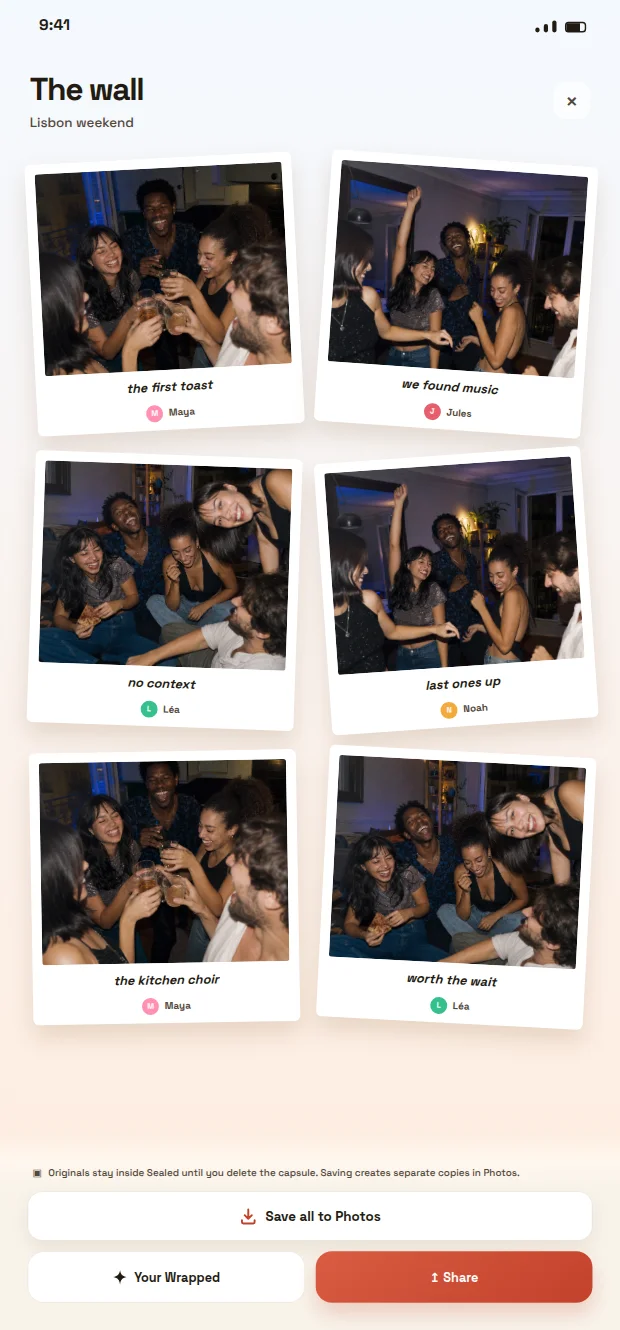
- Alle Fotos landen auf einer Wand, mit dem Namen der Person, die sie gemacht hat. Kein Hinterherlaufen danach.
- Die Fotos bleiben bis zur Frist versiegelt. So erlebt ihr den Moment, statt alles zu prüfen.
- Nach dem Öffnen speichert ihr die ganze Wand mit einem Tipp in Fotos.

Mit der Handykamera scannen, um Sealed zu installieren
Kostenloser Download. Sealed repariert oder rettet keine geteilten Apple-Alben.
Steht ein Fest an? Hochzeit Foto App · Geburtstag Foto App · Foto App für den Junggesellinnenabschied
1. Geteilte Alben aktivieren
Öffne Einstellungen, tippe auf Apps und dann auf Fotos und scrolle nach unten, um zu prüfen, ob Geteilte Alben aktiviert ist. Apple zeigt den Schalter auch unter Einstellungen, dein Name, iCloud, Fotos. Melde dich auf jedem Gerät, auf dem du das Album sehen willst, mit demselben Apple Account an.
Geteilte Alben sind nicht dasselbe wie die geteilte iCloud-Fotomediathek. Diese Anleitung betrifft ein Album, zu dem du eingeladen wurdest, nicht die Synchronisierung deiner gesamten Mediathek.
2. Einladung annehmen oder neu anfordern
Ist das Album nie erschienen, wartet die Einladung vielleicht noch. Bei einem mit iOS 26 erstellten Album suchst du in Fotos unter Sammlungen, Geteilte Alben, Aktivität oder in der Mitteilungszentrale und nimmst sie dort an. Ein mit iOS 27 erstelltes Album wird als Link geteilt: Öffne ihn und folge der Zugriffsanfrage, die die erstellende Person eventuell freigeben muss.
Immer noch nichts? Frage, an welche Adresse die Einladung ging, und bitte um eine neue. Apple beschreibt Einladung erneut senden für Alben aus iOS 26 und das erneute Teilen des Links unter iOS 27.
3. Die Verbindung auf jedem Gerät prüfen
Apples Netzwerktest ist einfach: Öffne apple.com oder iCloud.com auf jedem beteiligten Gerät, deinem und dem der sendenden Person. Lädt die Seite nicht, behebe zuerst diese Verbindung. Sieh danach auf Apples Seite zum Systemstatus nach einer gemeldeten Störung.
4. Auf einem anderen Gerät oder auf iCloud.com vergleichen
Öffne das Album auf einem anderen deiner Geräte, auf icloud.com/photos, oder frage ein anderes Mitglied, ob es die Fotos sieht. Sieht es sie und du nicht, betrifft das Problem nur dein Gerät. Sieht niemand ein Bild, bitte die Person zu bestätigen, dass sie es in genau diesem Album veröffentlicht hat und nicht nur in ihrer Mediathek.
Notiere das betroffene Foto, wer es hinzugefügt hat und jede Fehlermeldung. Das hilft dem Apple Support, falls die nächsten Schritte nicht reichen.
5. Den iCloud-Speicher der erstellenden Person prüfen lassen
Apples Liste umfasst den iCloud-Speicher der Person, der das Album gehört. Sie sollte prüfen, ob sie ihr iCloud-Speicherlimit überschritten hat. Ist das der Fall, kann sie Speicher freigeben oder ihren iCloud+ Tarif erweitern.
6. Auf iOS 27 aktualisieren, wenn dein iPhone es unterstützt
Apple empfiehlt für Geteilte Alben Version 27 oder neuer von iOS, iPadOS und macOS, sofern das Gerät sie unterstützt. Mit Version 27 erstellte Alben sind auf älteren Versionen schreibgeschützt: Du kannst sie ansehen, aber keine Fotos hinzufügen, liken oder kommentieren. Um wieder beizutragen, aktualisiere jedes Gerät oder öffne das Album auf iCloud.com.
7. Unter iOS 26 oder älter Geteilte Alben aus- und einschalten
Apple sieht diesen Schritt nur für Version 26 oder älter vor und bittet, zuerst die Fotos des geteilten Albums zu sichern. Gehe dann zu Einstellungen, Apps, Fotos, schalte Geteilte Alben aus, warte 10 Minuten und schalte es wieder ein.
Vor jedem Löschen eine Kopie sichern
Lösche nicht als ersten Versuch das Album, entferne keine Teilnehmer und melde dich nicht vom Apple Account ab. Apples Löschregeln können alle Abonnenten betreffen, ein Zurücksetzen ist also kein harmloser Weg, die Anzeige zu aktualisieren. Sichere die Bilder, die du behalten willst, und bewahre wichtige Originale separat auf.
Helfen diese Prüfungen nicht, wende dich mit deiner iOS-Version, dem Albumtyp und dem Vergleich aus Schritt 4 an den Apple Support. Sealed repariert oder rettet keine iCloud-Alben.
Neue Fotos später gemeinsam entdecken
Für eine künftige Feier bietet Sealed eine geteilte Kapsel: Jeder Gast tritt mit einem Code oder Link vom eigenen Telefon bei, die Fotos bleiben versiegelt und die Gruppe öffnet die Kapsel nach dem festgelegten Zeitpunkt gemeinsam. Vereinbart Teilnahme und Speichern im Voraus.
Das ist eine andere Aufgabe als das Wiederherstellen vorhandener Apple-Fotos. Der verlinkte Veranstaltungsratgeber hilft beim Vergleich. Setze keine Teilnahme über den Browser voraus. Apple-Dokumentation geprüft am 6. Oktober 2026.
Häufig gestellte Fragen
Warum sehe ich die Fotos der anderen im geteilten Album nicht?
Meist ist Geteilte Alben auf deinem Gerät ausgeschaltet, die Verbindung funktioniert nicht, der iCloud-Speicher der erstellenden Person ist voll oder das Album wurde mit iOS 27 erstellt, während dein Gerät eine ältere Version nutzt. Prüfe das der Reihe nach, bevor du etwas löschst.
Warum erscheint die Einladung zum geteilten Album nicht?
Sieh in Fotos unter Sammlungen, Geteilte Alben, Aktivität oder in der Mitteilungszentrale nach. Mit iOS 27 erstellte Alben werden stattdessen als Link geteilt. Ist nichts da, bitte um eine neue Einladung oder einen neuen Link an die richtige Adresse.
Warum sehe ich das Album, kann aber keine Fotos hinzufügen?
Ein mit iOS 27 erstelltes Album ist auf älteren Versionen schreibgeschützt. Aktualisiere auf Version 27 oder neuer oder öffne das Album auf iCloud.com. Die erstellende Person kann auch prüfen, ob Teilnehmende Fotos hinzufügen dürfen.
Soll ich das Album neu erstellen?
Nicht als ersten Schritt. Gehe zuerst die Prüfungen oben mit der erstellenden Person durch und sichere wichtige Bilder vor Änderungen.
Kann Sealed fehlende iCloud-Fotos wiederherstellen?
Nein. Apple verwaltet seine geteilten Alben. Sealed bietet eine getrennte Kapsel für neue Momente.
Quellen und weiterführende Lektüre
Diese Ressourcen bieten den größeren Bezugsrahmen. Aussagen zum Produkt auf dieser Seite beschränken sich auf die öffentlichen Informationen von Sealed.
- Apple: wenn du dein geteiltes Album nicht siehst oder es nicht synchronisiert
- Apple: Geteilte Alben unter iOS 26 und iOS 27
- Apple: Einladung finden und annehmen
- Apple: Einladung erneut senden und Freigabe prüfen
- Apple: Geteiltes Album aktualisieren
- Apple: aktueller Systemstatus
- Sealed: photo capsules and reveal
- Sealed methodology